LessonGear

ABOUT LESSONGEAR

授業の「見せる」と「進める」をデジタル教具で支える

LessonGearは、先生が授業中に学習内容を分かりやすく示し、投票・時間管理・指示などの進行も支えるWeb教材です。「学習内容を説明する教具」と「授業を進める教具」の基本機能は、Googleアカウントへログインしなくても利用できます。

LessonGear
公開ツール
18
基本利用
ログイン不要

LessonGearでできること

その場で動かす

針、点、図形、ブロックなどを直接操作し、変化する途中を児童と共有できます。

見せる量を調整する

答えや補助表示を必要な段階で切り替え、問いかけから説明まで授業の流れに合わせられます。

ブラウザですぐ使う

PCやタブレットのブラウザから利用でき、教材ツールの基本機能にログインは必要ありません。

OPTIONAL ACCOUNT

ログインするとできること

ログインは任意です。基本機能はログインなしで使えますが、ログインすると授業準備を別の端末でも続けられます。

前回の設定を復元

対応する教具の問い、選択肢、時間、数値、表示設定などを自動保存し、次回や別端末で復元します。

授業準備を名前付き保存

よく使う問題や手順をテンプレートとして複数保存し、授業や学級に合わせて読み込めます。

匿名集計を振り返る

保存を選んだ投票等の匿名集計を履歴へ残し、同じ設定で新しい活動を始められます。

Googleログインで利用する情報

ログインした利用者を識別しログイン状態を維持するために、GoogleのOpenID Connectによる基本情報(アカウント識別子、メールアドレス、表示名、および提供される場合はGoogle Workspaceドメイン)だけを使用します。Google Drive、Google Calendar、Gmailなどのデータへはアクセスしません。

取得情報と保存データの詳しい取扱いは、プライバシーポリシーをご確認ください。

TOOL GUIDE

公開中のツールの使い方

2つの種類から、授業で扱いたい内容や場面に合う教具を選んでください。画面例には教具一覧と同じサムネイルを使用しています。

LEARNING CONTENT

学習内容を説明する教具

数、図形、量、データを動かしながら、考え方や変化の途中を見せる教具です。

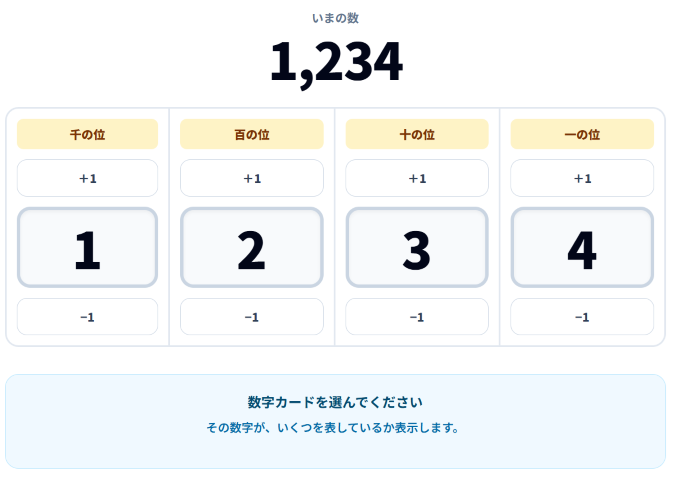
数・位取りツールの画面
01

小学校1〜5年生/数と計算

数・位取りツール

数字の位置と実際の大きさを対応させ、十進位取り記数法や繰り上がり・繰り下がりを確かめるツールです。
基本的な使い方
  1. 1表示したい整数を入力するか、各位の「+1」「−1」で数を動かします。
  2. 2数字カードを選び、「100が2こで200」のように、その数字が表す値を確認します。
  3. 3授業で扱う範囲に合わせて「千まで」「千万まで」「千億まで」を切り替えます。
このツールを開く
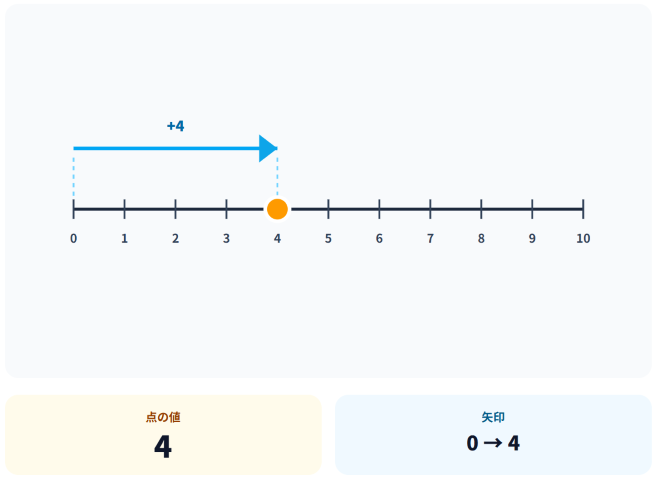
数直線・テープ図ツールの画面
02

小学校1〜6年生/数と計算・測定

数直線・テープ図ツール

数の位置、大小、増減を一本の数直線へ表し、数値と図の対応を視覚的に確認するツールです。
基本的な使い方
  1. 1最小値・最大値・目盛間隔を設定すると、数直線が自動的に描き直されます。
  2. 2黄色い点をドラッグし、数と数直線上の位置を対応させます。
  3. 3矢印の始点と終点を指定し、増えた量・減った量を図で示します。
このツールを開く
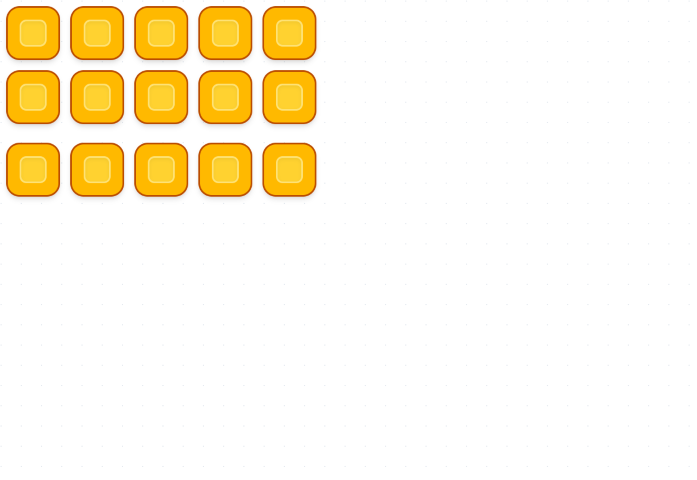
算数ブロックツールの画面
03

小学校1〜3年生/数と計算

算数ブロックツール

数を具体的なブロックとして置き、合わせる、取り去る、まとめて動かす操作から計算の意味へつなげるツールです。
基本的な使い方
  1. 11個または5個ずつブロックを追加し、作業領域の好きな位置へ動かします。
  2. 2Ctrl/Command+クリック、複数選択、範囲ドラッグのいずれかで複数個を選びます。
  3. 3選んだブロックをまとめて移動または削除し、数のまとまりを提示します。
このツールを開く
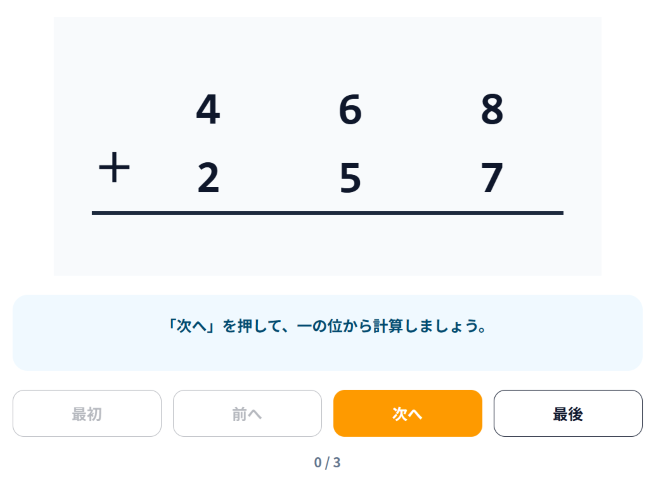
筆算プレイヤーの画面
04

小学校2〜4年生/数と計算

筆算プレイヤー

たし算・ひき算の筆算を一の位から一手ずつ進め、繰り上がりや繰り下がりの過程を説明するツールです。
基本的な使い方
  1. 10〜9,999の2つの数と、たし算・ひき算のどちらかを指定します。
  2. 2「次へ」で一の位から順番に計算し、現在扱っている位を確認します。
  3. 3「前へ」「最初」「最後」で手順を行き来し、説明したい場面を繰り返し提示します。
このツールを開く
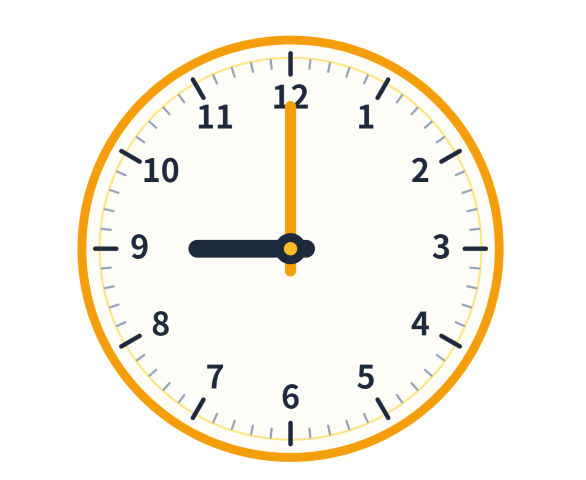
時計・時間ツールの画面
05

小学校1〜3年生/測定

時計・時間ツール

アナログ時計の針、時刻、時間の経過を対応させ、時計の読み方や「何分後」を説明するツールです。
基本的な使い方
  1. 1「時計を動かす」で針をドラッグし、時刻表示を隠して時計を読む問題にも使います。
  2. 2「○分後・○分前」で移動量を設定し、動きの弧と移動後の針を重ねて表示します。
  3. 3「どれだけたった?」で2つの時計を比べ、答えと考え方を必要な段階で表示します。
このツールを開く
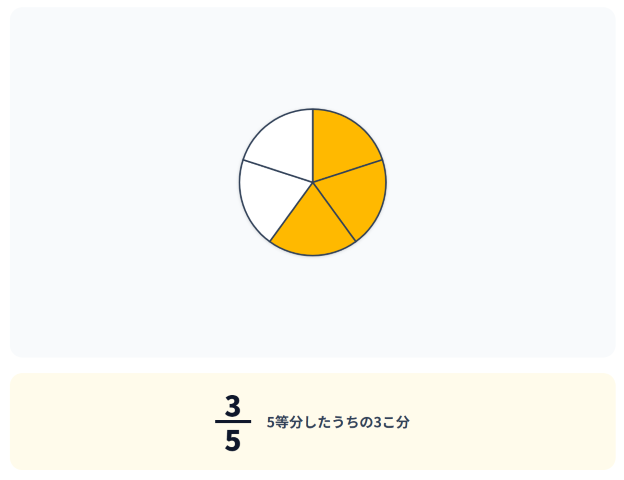
分数ビジュアライザーの画面
06

小学校2〜6年生/数と計算

分数ビジュアライザー

分母で等分した全体と、分子が表す部分を円や長方形で塗り分け、分数が表す量を示すツールです。
基本的な使い方
  1. 1分子と分母を変更すると、分数の図と数値が自動的に更新されます。
  2. 2円と長方形を切り替え、同じ分数を異なる図で確認します。
  3. 3仮分数を指定すると、1を超えた量を複数の図に分けて表示します。
このツールを開く
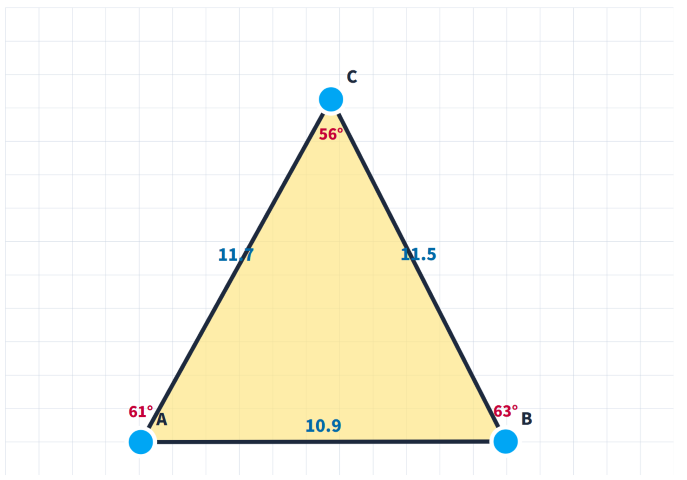
動的図形ツールの画面
07

小学校1〜6年生/図形

動的図形ツール

三角形や四角形の頂点を直接動かし、形の変化と辺の長さ・角度の関係を観察するツールです。
基本的な使い方
  1. 1三角形または四角形を選び、A〜Dの頂点をドラッグして変形します。
  2. 2頂点・方眼・辺の長さ・角度を切り替えます。頂点を隠すと図形が固定されます。
  3. 3方眼表示中は交点へ近づけると吸着し、非表示時は自由な位置へ動かせます。
このツールを開く
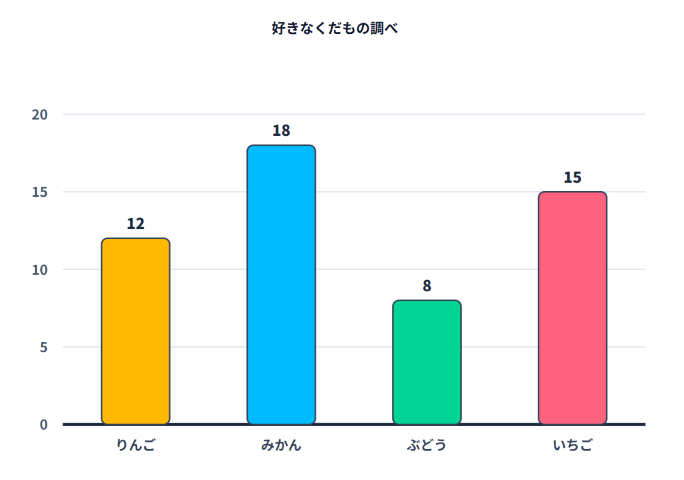
表・グラフツールの画面
08

小学校2〜6年生/データの活用

表・グラフツール

表へ入力した項目と値を棒グラフへ即時に反映し、データとグラフの対応を示すツールです。
基本的な使い方
  1. 1項目名と0〜100の値を表へ入力し、棒グラフの変化を確認します。
  2. 2項目を追加・削除し、1〜8項目のデータを授業内容に合わせて作ります。
  3. 3目盛間隔を変更し、同じデータでも目盛の取り方によって見え方が変わることを比べます。
このツールを開く
面積変形ツールの画面
09

小学校4〜6年生/図形

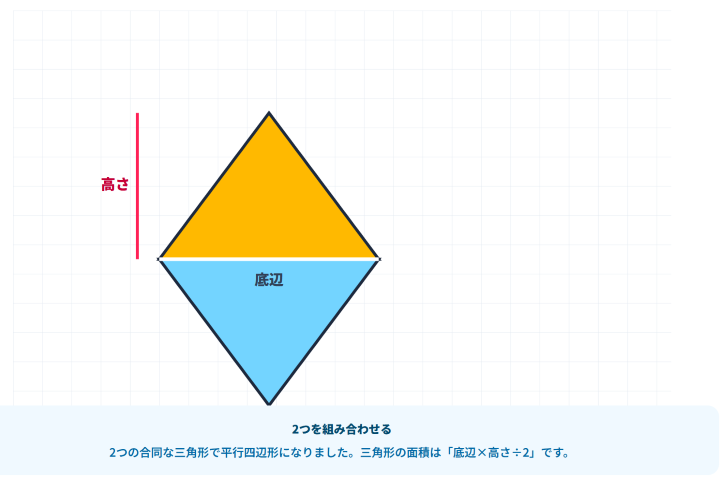
面積変形ツール

合同な三角形を組み合わせて平行四辺形へ変形し、三角形の面積公式が成り立つ理由を段階表示するツールです。
基本的な使い方
  1. 1最初は1つの三角形を示し、底辺と高さを確認します。
  2. 2「次へ」で合同な三角形を用意し、2つを組み合わせる過程を進めます。
  3. 3完成した平行四辺形と比べ、三角形の面積がその半分になることを説明します。
このツールを開く
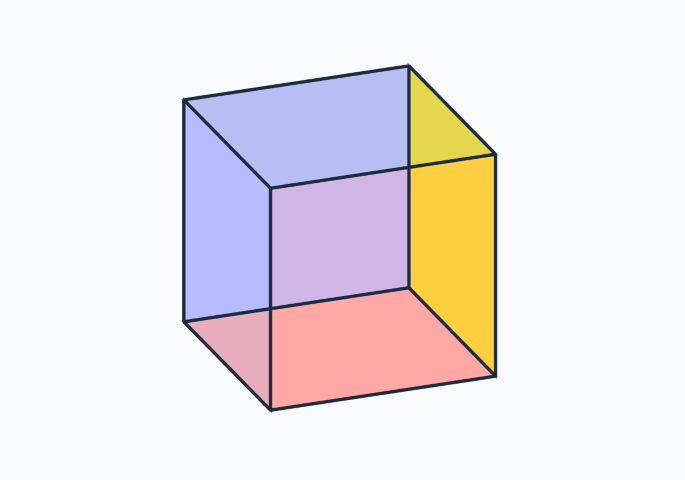
立体・展開図ツールの画面
10

小学校4〜6年生/図形

立体・展開図ツール

立方体・直方体を回転し、面・辺・頂点の位置関係をさまざまな方向から確認するツールです。

基本的な使い方
  1. 1立方体または直方体を選び、ドラッグや矢印キーで視点を回転します。
  2. 2拡大・縮小して、注目したい部分を見やすい大きさに調整します。
  3. 3面・辺・頂点の選択モードを切り替え、選んだ要素を強調して数や位置を確認します。
このツールを開く

CLASSROOM SUPPORT

授業を進める教具

投票、時間管理、指示、問題提示など、授業中のやり取りと進行を支える教具です。
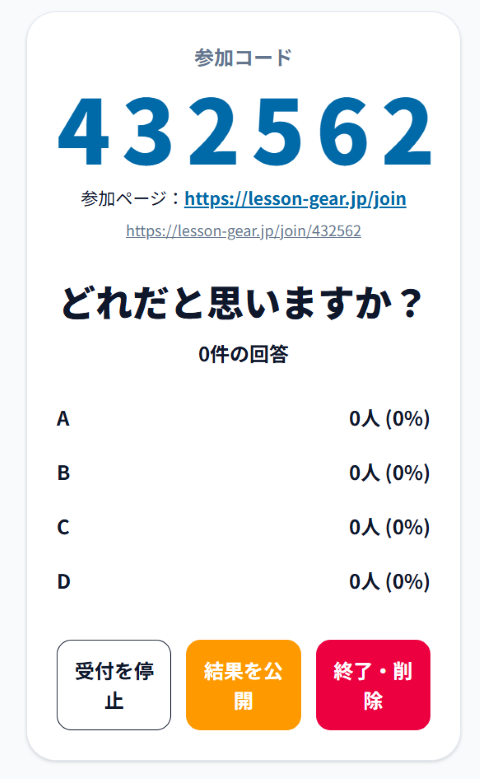
クイック投票の画面
01

匿名参加/選択式投票

クイック投票

児童生徒がQRコードや参加コードから匿名で回答し、その場で人数と割合を集計するツールです。
基本的な使い方
  1. 1問いと2〜6個の選択肢を設定し、参加受付を始めます。
  2. 2画面のQRコードまたは6桁の参加コードを児童生徒へ提示します。
  3. 3受付と結果公開を切り替え、回答数と選択肢ごとの集計を共有します。
このツールを開く
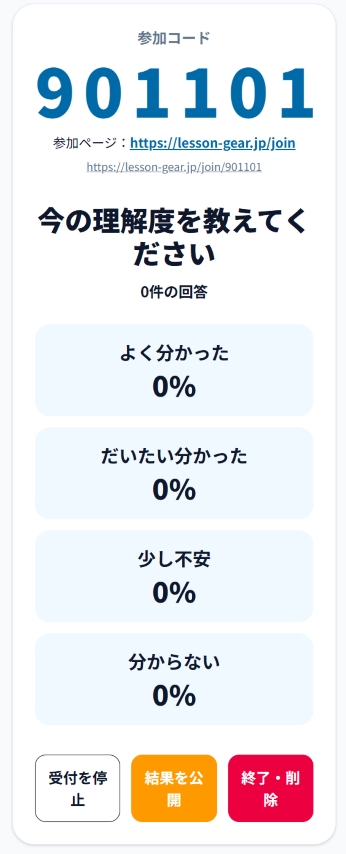
理解度メーターの画面
02

匿名参加/理解度確認

理解度メーター

授業の途中や終末に、クラス全体の理解度を匿名で短時間に確かめるツールです。

基本的な使い方
  1. 1確認したい問いと、「よく分かった」などの段階名を設定します。
  2. 2QRコードまたは参加コードから、一人ひとりに現在の理解度を選んでもらいます。
  3. 3段階ごとの割合を確認し、必要に応じて参加画面にも結果を公開します。
このツールを開く
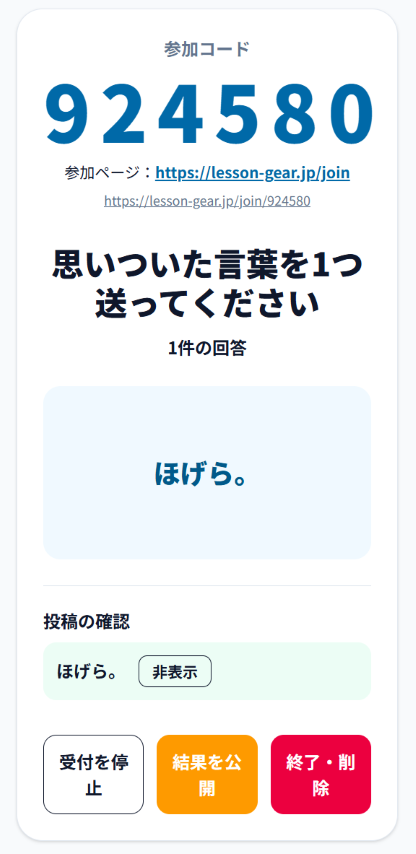
ワードクラウドの画面
03

匿名参加/意見・予想の共有

ワードクラウド

短い意見や予想を匿名で集め、同じ言葉の数に応じて大きさを変えて表示するツールです。
基本的な使い方
  1. 1問いと投稿できる文字数を設定し、参加受付を始めます。
  2. 2届いた投稿を教師画面で確認し、表示する言葉だけを承認します。
  3. 3承認済みの言葉をワードクラウドとして提示し、考えの広がりを共有します。
このツールを開く
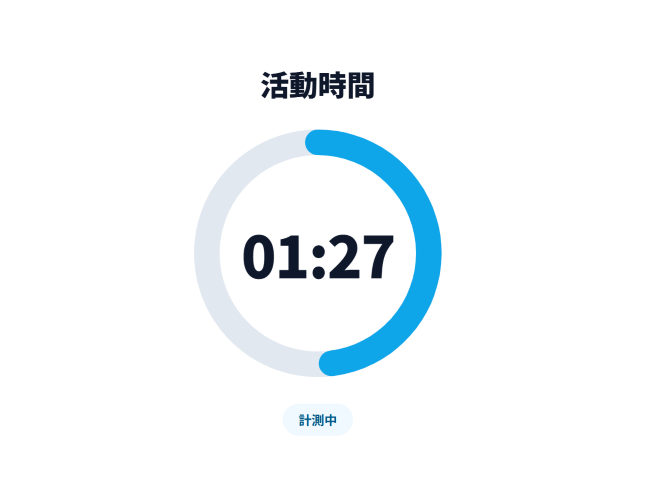
ビジュアルタイマーの画面
04

時間管理/作業・話し合い

ビジュアルタイマー

作業や話し合いの残り時間を、数字と円・バーの減り方で大きく提示するツールです。
基本的な使い方
  1. 1活動名、時間、円またはバーの表示形式、予告音を設定します。
  2. 2開始・一時停止・再開を使い、授業の進行に合わせて計測します。
  3. 3必要に応じて1分追加や全画面表示を使い、残り時間を共有します。
このツールを開く
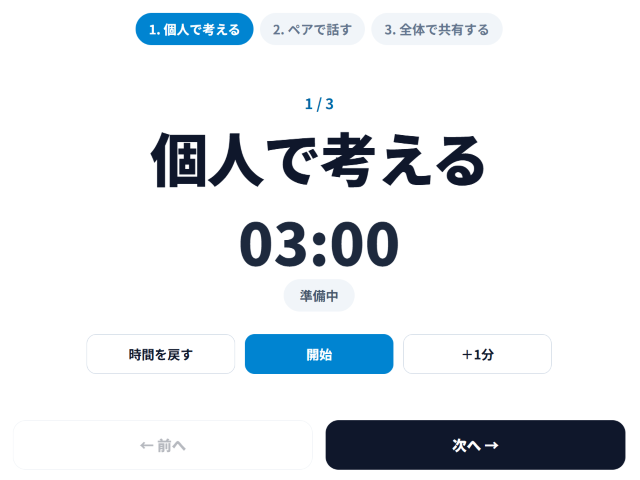
指示ボードの画面
05

活動手順/指示の提示

指示ボード

「個人で考える」「ペアで話す」など、活動の順序と時間を分かりやすく提示するツールです。
基本的な使い方
  1. 1活動名と時間を手順として追加し、授業の流れに合わせて並べ替えます。
  2. 2現在の手順を選び、タイマーを開始して児童生徒へ提示します。
  3. 3前後の手順への移動や1分追加を使い、実際の進行に合わせて調整します。
このツールを開く
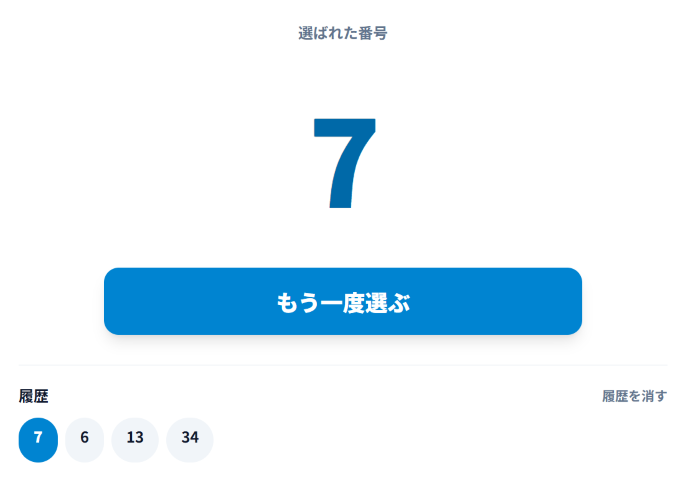
ランダム番号の画面
06

指名・順番決め/番号抽選

ランダム番号

氏名や名簿を登録せず、指定した範囲から番号をランダムに抽選するツールです。

基本的な使い方
  1. 1最小・最大番号と、抽選から外す番号を設定します。
  2. 2重複させない設定を確認し、「番号を選ぶ」で抽選します。
  3. 3残り・抽選済みの個数と履歴を確認し、必要なときにまとめてリセットします。
このツールを開く
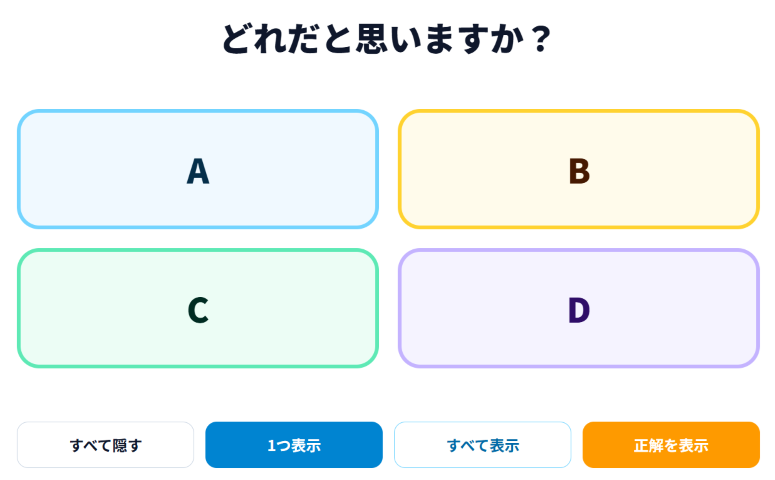
二択・多択提示の画面
07

問題提示/選択肢の段階表示

二択・多択提示

問いと選択肢を大きく表示し、考える時間に合わせて選択肢や正解を段階的に見せるツールです。
基本的な使い方
  1. 1問い、2〜6個の選択肢、正解候補を入力します。
  2. 2問題を提示し、必要なタイミングで選択肢を順に表示します。
  3. 3児童生徒の考えを聞いた後に正解を表示し、説明へつなげます。
このツールを開く
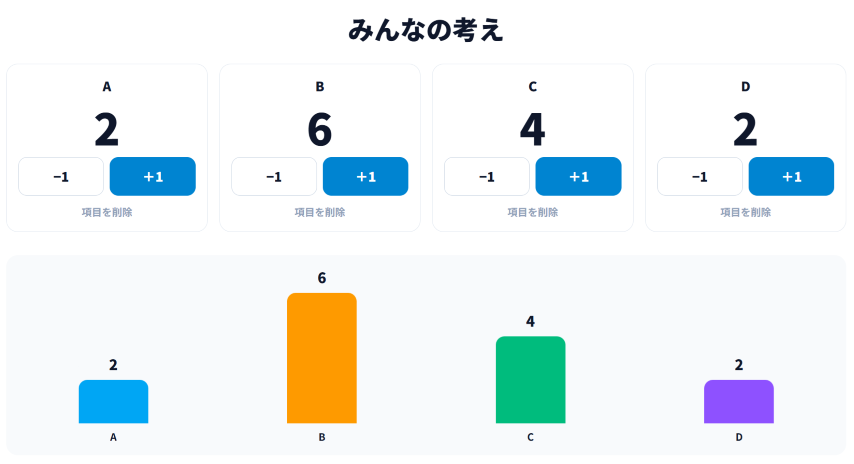
カウント・集計ボードの画面
08

挙手・口頭回答/手動集計

カウント・集計ボード

挙手や口頭回答を教師が手元で数え、選択肢ごとの集計を大きく表示するツールです。

基本的な使い方
  1. 1集計したい項目を追加し、授業で使う順番に整えます。
  2. 2児童生徒の反応に合わせて、各項目のプラス・マイナスで人数を数えます。
  3. 3全体の件数と項目ごとの違いを確認し、次の問いや説明へつなげます。
このツールを開く